谷歌浏览器是一款快速、安全且易于使用的网络浏览器,专为现代互联网而设计。享受无缝的浏览体验,保护您的隐私和安全。
谷歌浏览器为您提供强大的功能,包括同步书签、密码管理、内置翻译工具以及智能搜索建议,让您的网络生活更加高效。
立即下载谷歌浏览器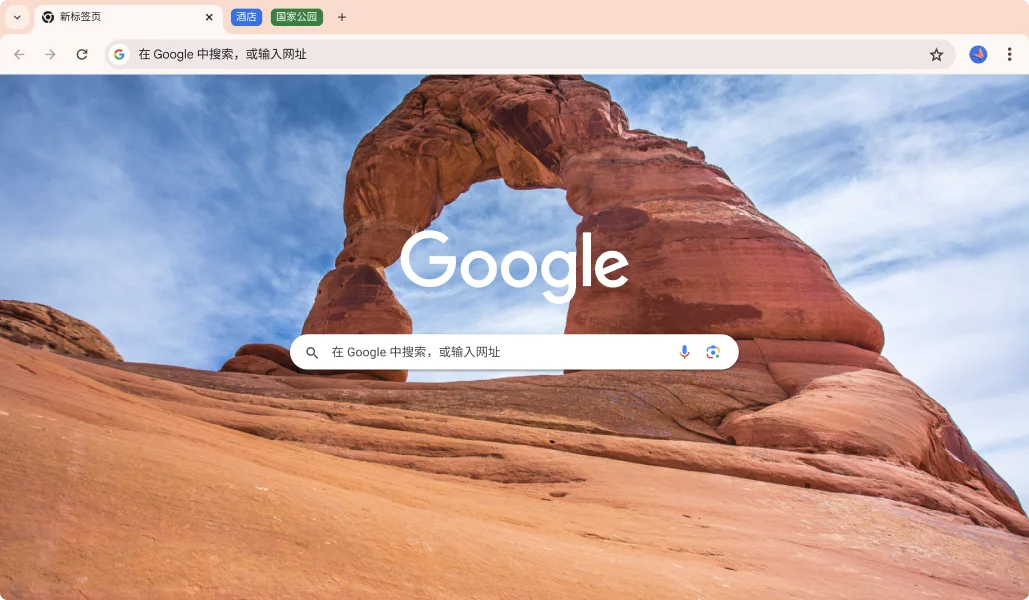
谷歌浏览器 使用先进的 JavaScript 引擎,提供快速的网页加载速度和流畅的用户体验,即使运行复杂的在线应用也能保持高效。
内置安全防护机制,包括恶意网站警告、安全浏览保护和自动更新功能,确保您的个人信息和设备安全。
在所有设备上同步您的书签、历史记录、密码和设置,无论使用手机、平板还是电脑,都能获得一致的浏览体验。
谷歌浏览器 不断引入新功能,提升用户的网络体验:
这些功能使 谷歌浏览器 成为最全面的网络浏览器之一,满足不同用户的多样化需求。
谷歌浏览器 将用户的安全和隐私视为最高优先级,采用了多层次的安全措施:
首先,谷歌浏览器 使用沙盒技术隔离每个标签页,防止恶意软件影响整个系统。其次,内置的安全浏览功能会检测并警告用户访问已知的危险网站。此外,谷歌浏览器 还提供透明的隐私控制,让用户能够完全掌控自己的数据。
我们定期发布安全更新,修复潜在漏洞,并不断改进防护机制。谷歌浏览器 的安全团队与全球安全研究人员合作,共同应对新兴的网络安全威胁。
谷歌浏览器 支持多种操作系统和设备,确保您在任何地方都能享受一致的浏览体验:
在 Windows、macOS 和 Linux 系统上,您可以使用功能完整的桌面版 谷歌浏览器。对于移动设备,谷歌浏览器 提供 Android 和 iOS 版本,具备与桌面版相似的核心功能。这种跨平台一致性意味着您的书签、密码和设置可以在所有设备间无缝同步。
谷歌浏览器 还支持多种语言界面,适应全球用户的需求。无论您身在何处,都能找到适合的语言版本,享受本地化的服务和支持。
第一步:访问我们的官方网站或点击下载按钮。第二步:根据您的操作系统选择相应的版本(Windows、Mac 或 Linux)。第三步:下载安装程序后双击运行。第四步:按照屏幕提示完成安装向导。第五步:启动 谷歌浏览器 并登录您的 Google 账户以同步数据。第六步:根据个人喜好自定义设置,如默认搜索引擎、隐私选项等。
第一步:谷歌浏览器 采用多层安全架构,包括沙盒技术隔离每个标签页。第二步:启用安全浏览功能,实时检测恶意网站和下载内容。第三步:提供隐身模式,不保存浏览历史和 Cookie。第四步:允许用户控制数据收集级别和同步设置。第五步:定期更新安全补丁,防御最新威胁。第六步:提供透明的数据使用报告,让用户了解哪些信息被收集及用途。
第一步:在每台设备上安装 谷歌浏览器 浏览器。第二步:使用相同的 Google 账户登录所有设备。第三步:在设置中启用同步功能,选择要同步的数据类型。第四步:等待数据在设备间自动同步完成。第五步:验证同步是否成功,检查书签、密码等数据是否一致。第六步:在任意设备上的更改都会自动反映到其他设备上。
第一步:定期清理浏览数据,包括缓存、Cookie 和临时文件。第二步:禁用不必要的扩展程序,减少资源占用。第三步:关闭未使用的标签页,释放内存。第四步:启用硬件加速功能,利用 GPU 提升性能。第五步:保持 谷歌浏览器 更新到最新版本,获得性能改进。第六步:检查是否有恶意软件影响浏览器性能,必要时重置浏览器设置。
第一步:登录 Google 账户启用同步功能,自动备份书签和设置。第二步:手动导出书签:进入书签管理器并选择导出功能。第三步:备份扩展程序列表和设置到云端。第四步:记录重要的登录凭据,确保账户安全。第五步:在新设备上登录相同账户,数据将自动恢复。第六步:对于本地数据,可复制用户配置文件夹到安全位置作为额外备份。
第一步:访问 谷歌浏览器 网上应用店,搜索所需的扩展程序。第二步:阅读评价和权限要求,确认安全性后再添加。第三步:安装后可在工具栏查看扩展图标并进行设置。第四步:定期检查扩展更新,确保功能正常和安全。第五步:禁用或删除不常用或有问题的扩展。第六步:通过扩展管理页面查看权限详情和移除不需要的扩展。
第一步:检查网络连接是否稳定,尝试访问其他网站确认。第二步:清除浏览器缓存和 Cookie,解决可能的加载错误。第三步:禁用所有扩展程序,逐一启用以识别冲突源。第四步:检查防火墙和杀毒软件设置,确保它们没有阻止 谷歌浏览器。第五步:重置浏览器设置到默认状态。第六步:更新 谷歌浏览器 到最新版本或重新安装浏览器。
第一步:打开隐身窗口,浏览器不会保存浏览历史、Cookie 和表单数据。第二步:关闭隐身窗口后,所有临时数据将被清除。第三步:了解隐身模式无法隐藏 IP 地址或防止网站收集数据。第四步:注意某些扩展程序在隐身模式下仍可能收集数据。第五步:认识到 ISP 和雇主仍能看到您的活动。第六步:理解隐身模式主要防止本地数据留存,而非完全匿名浏览。
第一步:访问设置页面,调整基本外观选项如主题和启动页面。第二步:安装个性化主题改变浏览器外观。第三步:通过地址栏设置自定义搜索引擎和快捷键。第四步:启用实验性功能通过 谷歌浏览器://flags 页面。第五步:调整隐私和安全设置以符合个人偏好。第六步:配置同步选项,选择要在设备间共享的数据类型。
第一步:谷歌浏览器 默认启用自动更新功能,后台静默下载新版本。第二步:更新完成后会在浏览器右上角显示重启提示。第三步:了解重要安全更新会强制安装以保护用户。第四步:企业用户可通过策略控制更新时间和频率。第五步:检查更新日志了解新功能和安全改进。第六步:若遇到更新问题,可手动检查更新或使用离线安装包。